



 扫描二维码添加客服微信
 扫描二维码关注
ppt插画图片大全 简约-ppt插图怎么做
原创:96作图
2023-03-21 19:32:03
适合ppt的小插图
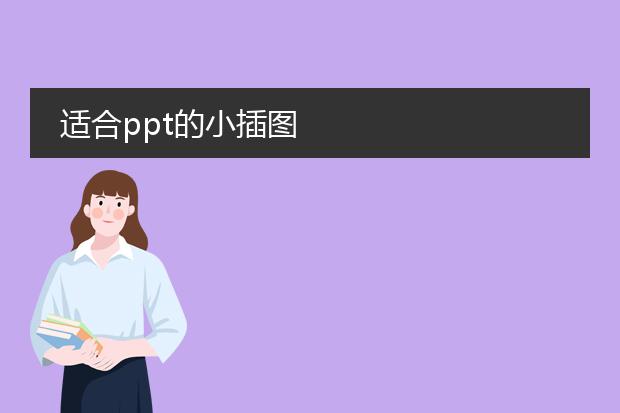
适合ppt的小插图如下:
1、适合ppt的小插图,如下图所示:
2、适合ppt的小插图,如下图所示:
3、适合ppt的小插图,如下图所示:
4、适合ppt的小插图,如下图所示:
5、适合ppt的小插图,如下图所示:
6、适合ppt的小插图,如下图所示:
7、适合ppt的小插图,如下图所示:
8、适合ppt的小插图,如下图所示:
如何制作漂亮的PPT封面?PPT封面设计方法分享!

当我们看到别人在演讲PPT演示稿的时候,经常会被一个漂亮的封面所吸引,那么大家知道怎样才能制作出一个漂亮的PPT封面吗?想要学习一下的小伙伴可以跟我一起学习一下的哈。
番茄办公模板
No.1插入图片
(1)首先我们先在PPT中插入一个适合的图片。在【插入】中点击【图片】,这样就可以将我们要设置PPT封面的图片给添加进去了。
No.2插入形状
(1)接下来我们就是要设计PPT封面了,点击【插入】,在【插图】中选择【形状】。在图片上插入一条横线,一条竖线。然后再将两条直线的颜色设置成“白色”。
(2)点击图片中的直线,在【绘图工具】中需要点击【格式】,然后再是【形状样式】。大家需找到绘图右下角的一个小箭头,点击该箭头。在【设置形状格式】中调整一下直线的宽度即可。
(3)然后将图片上的两个直线合并到一起,我将两条直线合并的方法是先选中其中一条直线,然后按着Ctrl键不松开,在用鼠标点击另一条直线,右击点击“合并”就可以了。之后将合并好的图形再复制三份。
(4)点击图片上的一个合并的图形,找到绘图格式,在绘图格式中的【排列】中,点击排列中的【旋转】。将四个图形均旋转成我们需要的位置。
No.3插入文字
(1)最后一步就是给PPT封面插入文字了,在【插入】中点击【艺术字】将我们的标题输入进去就好了。
以上就是我们设计PPT封面的所有操作了,不知道大家学会多少呢?上面的设计封面只是供大家学习一下的哈!有需要的小伙伴可以精心设计一下的呀!
番茄办公模板
No.1插入图片
(1)首先我们先在PPT中插入一个适合的图片。在【插入】中点击【图片】,这样就可以将我们要设置PPT封面的图片给添加进去了。
No.2插入形状
(1)接下来我们就是要设计PPT封面了,点击【插入】,在【插图】中选择【形状】。在图片上插入一条横线,一条竖线。然后再将两条直线的颜色设置成“白色”。
(2)点击图片中的直线,在【绘图工具】中需要点击【格式】,然后再是【形状样式】。大家需找到绘图右下角的一个小箭头,点击该箭头。在【设置形状格式】中调整一下直线的宽度即可。
(3)然后将图片上的两个直线合并到一起,我将两条直线合并的方法是先选中其中一条直线,然后按着Ctrl键不松开,在用鼠标点击另一条直线,右击点击“合并”就可以了。之后将合并好的图形再复制三份。
(4)点击图片上的一个合并的图形,找到绘图格式,在绘图格式中的【排列】中,点击排列中的【旋转】。将四个图形均旋转成我们需要的位置。
No.3插入文字
(1)最后一步就是给PPT封面插入文字了,在【插入】中点击【艺术字】将我们的标题输入进去就好了。
以上就是我们设计PPT封面的所有操作了,不知道大家学会多少呢?上面的设计封面只是供大家学习一下的哈!有需要的小伙伴可以精心设计一下的呀!
ppt插图怎么做
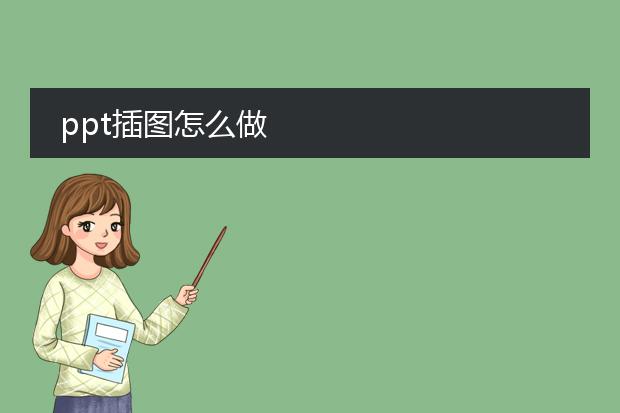
工具/原料:戴尔7080、Windows10、PowerPoint 2019
1、将PPT幻灯片页面切换到要插入的幻灯片页面。
2、单击功能区“插入”选项卡中的“图片”。
3、在弹出的“插入图片”对话框中,选择要插入到PPT中的图片,然后单击“插入”即可将选中的图片插入到PPT中。
4、调整PPT中的图片大小和布局,完成图片插入和布局设置。
最新文章 更多
-
 果盘绘画图片大全简单创作方法快速制作技巧
2024-01-02 16:57:54
-
 小年插画图片创作方法快速制作技巧
2024-01-02 16:57:20
-
 小年绘画作品制作技巧
2024-01-02 16:55:45
-
小年插画图片创作方法快速制作技巧
2024-01-02 16:55:02
-
 立春插画图片如何制作
2024-01-02 16:54:19
-
 立春插画图片创作方法快速制作技巧
2024-01-02 16:53:32











