



 扫描二维码添加客服微信
 扫描二维码关注
运动 ppt素材-在PPT幻灯片中怎样画齿轮_齿轮ppt图片素材
如何用PPT制作"月球围绕地球转"的动画

方法/步骤
1、准备素材:一张带背景的地球图片和一个月球图片。
2、画轨道:在ppt选项卡中选择插入——》形状——》选择椭圆,然后在图中画出椭圆,并拉动位置和大小。
3、消除轨道填充颜色:选择刚画好的圆,在选项卡中选择格式——》形状填充——》无颜色填充。点击即可去掉其中的填充颜色。当然还可以设置轨道的其他颜色。
4、 调整轨道、月球的层次位置:如图,选择轨道,点击右键,在下拉菜单中——》置于底层——》下移一层即可。月球在轨道上的效果。
5、制作轨道地球背后的效果:选择地球和背景的元素,复制,粘贴(Ctril+C,Ctril+V),然后拖动与原背景地球完全重合。
6、裁剪体现背后效果:选中刚复制的背景和地图的图片,在选项卡中选择格式——裁剪,拖动,裁剪如图所示的大小,大约只留地球一般的大小,遮住一般轨道,这就有轨道背后的效果了。
7、制作地球运动轨迹动画——弹出自定义动画窗口:选择月球,在选项卡中选择动画——》自定义动画,弹出自定义动画的窗口。
8、制作地球运动轨迹动画——制作运动轨迹:还是选择地球,在自定义动画弹出框中选择添加效果——》动作路径——》其他动作路径。
9、制作地球运动轨迹动画——制作运动轨迹:在弹出的添加动作路径的对话框中,选择圆形扩展。
10、制作地球运动轨迹动画——拖动轨迹重合:把刚刚设定的圆形轨迹,分别推动四个角,使之与前面画的轨迹相重合。
11、制作地球运动轨迹动画——设定运动效果:选择运动轨迹,在右边的自定义动画对话框中,点击下拉菜单,选择计时。
12、制作地球运动轨迹动画——设定不断重复运动效果和时间速度:在弹出的计时对话框中,重复选择直到幻灯片末尾,或是其他都可以,还是时间的选择,这个你可以自行设定。
13、确定之后,大功就告成了,然后在运行PPT就可以了。月球不停的绕着地球运动,前面,背后的效果都有。
在PPT幻灯片中怎样画齿轮_齿轮ppt图片素材

两个方法。
一、插入一个齿轮图片。
点击菜单中的插入-图片-来自文件插入一个图片
然后你可以相应的调整大小,设置透明色。
二、画一个齿轮。
先点击菜单中的插入-图片-自选图形然后有以下方法。
1.直线圆圈齿轮。
画法:点击自选图形对话框中的线条按钮(第一个),然后点击里面的直线(第一个),在幻灯片里用一条一条直线画齿轮的边框,然后摆好位置。然后点击自选图形对话框中的基本形状按钮(第三个),然后点一个圆,调整好大小,放到刚才的直线边框里面。最后选中整个齿轮(选中所有直线和圆圈),点右键组合-组合。
2.自定义曲线齿轮。
画法:点击自选图形对话框中的线条按钮(第一个),然后点击里面的自由曲线(最后一个),然后画出齿轮。这种方法画出的齿轮会很难看,但是很快捷。
望采纳,谢谢。祝你能画一个漂亮的齿轮。
ppt中动画人物怎么做_ppt动画人物素材
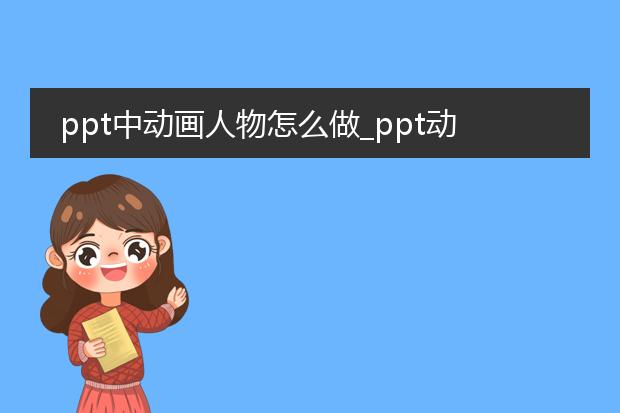
1、切换到插入选项卡,在图像组中选择图片,然后选择一张人物正面全身照插入2
2、选中插入的图片,按住Ctrl键将其复制两份
3选中其中的一4、裁剪这张图片,仅保留其人物头部以上的位置。提示:在裁剪完一张图片后,单击幻灯片中的其他位置即可保存本次裁剪。张图片,使用裁剪功能5、同样使用裁剪的方法裁剪另两张图片,分别保留人物躯干和腿脚。6、对保留躯干和腿脚的图片进行压缩,如果你有需要,也可以将人物头部放大,使其达到更好的卡通效果7、用鼠标移动图片的方法将人物的三个部分归位。
8、按住Ctrl键同时选中三张图片,然后将它们组合起来
-
 果盘绘画图片大全简单创作方法快速制作技巧
2024-01-02 16:57:54
-
 小年插画图片创作方法快速制作技巧
2024-01-02 16:57:20
-
 小年绘画作品制作技巧
2024-01-02 16:55:45
-
小年插画图片创作方法快速制作技巧
2024-01-02 16:55:02
-
 立春插画图片如何制作
2024-01-02 16:54:19
-
 立春插画图片创作方法快速制作技巧
2024-01-02 16:53:32











