



 扫描二维码添加客服微信
 扫描二维码关注
免费卡通小人像素材-ppt人物素材卡通小人-ppt中的动画小人物怎么弄的
可爱小人简笔画素材
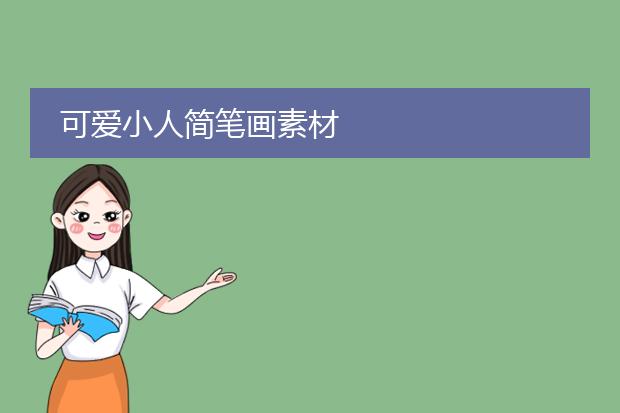
可爱小人简笔画素材
可爱小人简笔画素材。相信大家对简笔画并不陌生,我们可以教导孩子画一些简单的简笔画,可爱小人就非常的不错,这样可以提高宝宝的动手能力。那么接下来我带大家一起详细了解下可爱小人简笔画素材。
可爱小人简笔画素材1
首先我们只需要先画出一个不封口的圆圈,画出来后,我们在右边的位置画出一个小弯曲的线条,当作背部
然后我们在另外一边的位置画出一个倒三角▽,要连接起来哦
然后接着我们在倒三角的尖端画一条直线下来接着在直线的尖端画出另外一个三角形,要扁一点哦,当作三角杯子的底部
然后我们画出一个类三角形,尖端是碰到直线的位置哦,就是一个反过来的∠,然后在倒三角的位置划出一条线,这条线要越过反三角哦
接着我们要在水杯底部的位置画出一条直线,这样比较有层次感
然后我们在圆形中间画出两个小眼睛,然后画出一个小勾,往上勾的角,当作微笑的`嘴巴~
最后我们点缀一下就可以啦,是不是很简单就画完了呢~
可爱小人简笔画素材2
准备好笔和纸,先画出一个圆是小人的脑袋哦。
然后画出小人两只大大的眼睛。
接下来再画出小人两个小脸蛋,还有个张开的大嘴巴。
接下来在画出两只弯曲的手臂,然后继续把身体画出来。
接下来把两条腿也画出来。两条腿是微微弯曲的哦。
最后再涂上自己喜欢的颜色,就完成了,是不是很简单很好学呢。
ppt人物素材卡通小人-ppt中的动画小人物怎么弄的
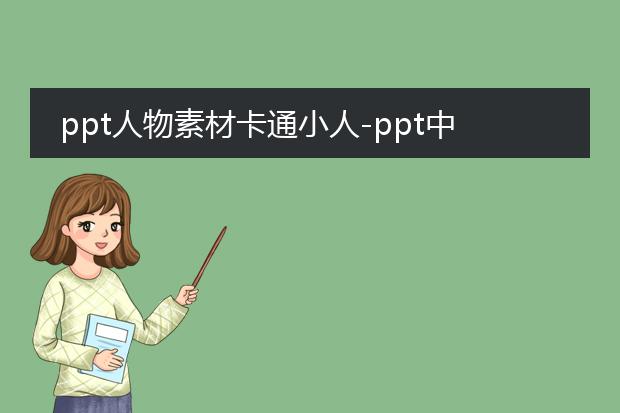
PPT里的卡通人物插画怎么制作?
这个问题,我想先重点说明的是——题主问的是PPT里的卡通人物插画怎么「制作」,而不是怎么「画」——这就意味着我们并不一定需要大费周章的自己去画小人。
毕竟,制作PPT本来就包含了两种方式,有需要自己手动完成的,也有借助素材完成的,卡通人物插画更多是属于后者。
以我个人的经验,卡通人物素材主要有以下几个来源:
素材网站
这里只推荐一个网站——Freepik:
搜索你想要的素材关键词(英文)进行搜索:
在结构中勾选Vectors(矢量)和Selection(免费)分类:
这样筛选后的就都是免费的卡通素材了:
下载素材后,得到的是Ai文件(需要安装Ai软件才能打开),而非图片,这样的好处是其中的任何部分都可以单独选中并导入PPT进行修改。例如我可以只要画面中的某一个小朋友,而且想把她的衣服、头发颜色等进行修改。
如果要做得更细,甚至可以在PPT中用编辑顶点功能修改人物的动作。
我前不久就做了一个课件,素材中小朋友是肚子疼:
在Ai中把他单独选中:
导入到PowerPoint后(左)解除组合(右):
修改头发、眉毛颜色变成中国小朋友:
选中手臂后旋转角度,外加编辑顶点、调整辅助元素位置变成胸痛:
最后表达我想要在PPT中表达的意思:
想想看,如果都靠自己画,要达到这种精细程度,一个形象你需要画多久?这一页就有三个人物形象了,一套PPT都是这种风格你又打算做多久?半年吗?
PPT插件
如果要求没那么高,不需要对素材进行二次修改,也不想装Ai,那么可以安装iSlide和口袋动画插件。
这两个插件都有类似的矢量图库资源功能:
iSlide的「插图库」:
口袋动画的「在线PNG」:
都很好用的。
为了你的鼠标和手腕着想,还是不要轻易尝试自己画了吧!
ppt中的动画小人物怎么弄的
1、单击鼠标右键,选择设置背景格式。2、在设置背景格式里选择填充,纯色填充,填充颜色为黑色,单击关闭按钮。3、选择插入选项中的形状工具,在基本形状中选择椭圆工具绘制头部,选择曲线和多边形工具绘制身体,以此绘制五个小人行走的动作。4、添加动画,从左往右逐个选择每个小人,在动画选项栏选择出现,在单击右侧的添加动画选择消失按钮。5、单击动画选项栏的动画窗格在右侧动画窗格里选择全部动画。6、全选所有小人,选择绘图工具,格式,对齐方式,顶端对齐,横向分布,选择所有小人,依次复制,粘贴,排列几组。
怎样用ppt做小人行走/
具体操作步骤如下:
一、打开PPT软件,修改幻灯片版式为空白。
二、设置幻灯片背景颜色为黑色。
三、设置好效果如图全屏。
四、选择(插入->形状),插入矩形,模拟路面效果,通过“格式”选项卡,设置矩形填充颜色为浅绿色,边框无。
五、选择(插入->形状),插入小人的头部和身体,设置填充颜色为白色,边框无。选择头部和身体,格式->对齐->左右居中。
六、设置头部和身体对齐效果。然后选择格式,组合,将头部和身体进行组合。
七、选择(插入->形状),插入矩形,设置填充颜色为白色,边框无,绘制小人胳膊,旋转到合适的角度。
八、将胳膊复制一份(作为辅助用),组合到一起,然后取消辅助图形的颜色,使用同样的方法,制作小人的两条腿。
九、为了做出小人重复行走的动画效果,调整小人位置,选中动作路径,打开效果选项,设置重复,重复,直到幻灯片末尾。
十、效果如图所示。
小人头像图片大全?
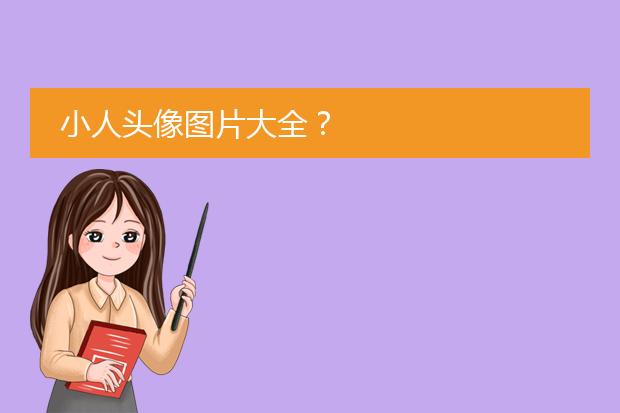
有小人头像图片大全。
小人头像图片大全
出自:卡通小人头像 _ 素材公社
-
 果盘绘画图片大全简单创作方法快速制作技巧
2024-01-02 16:57:54
-
 小年插画图片创作方法快速制作技巧
2024-01-02 16:57:20
-
 小年绘画作品制作技巧
2024-01-02 16:55:45
-
小年插画图片创作方法快速制作技巧
2024-01-02 16:55:02
-
 立春插画图片如何制作
2024-01-02 16:54:19
-
 立春插画图片创作方法快速制作技巧
2024-01-02 16:53:32











