



 扫描二维码添加客服微信
 扫描二维码关注
橙色ppt素材-橙色风格ppt模板-推荐点好看的PPT模板呗!
卡通插画小人-PPT里的卡通人物插画怎么制作?
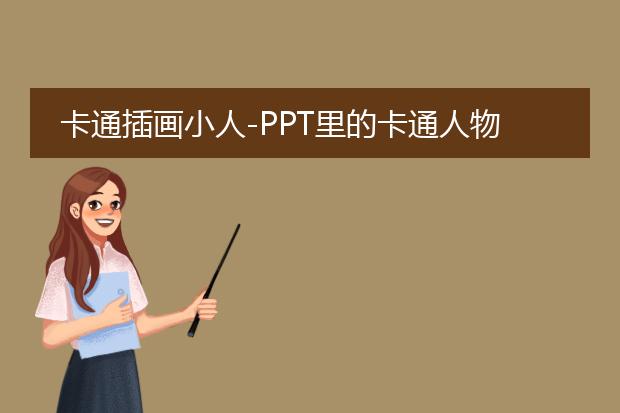
这个漫画小人叫什么?她的作者是谁呀?
这个漫画人物是小希,作者曹娟
女生中文名:小希男生中文名:阿树
女生星座:天秤座男生星座:双子座
作者:曹娟
作者简介:
中文名:曹娟
笔名:小希,李小希
生日:10月9日
星座:天秤座
现居住地:重庆
兴趣爱好:漫画,电影,音乐
梦想:开心的画画,画到老
小希与阿树,是漫画插画作者曹娟(笔名:小希)原创设计的卡通情侣形象。以可爱的画风,温暖的文字,受到大家的喜爱。可爱,呆萌,又有点小潮的这对情侣形象通过亲切又温暖治愈的漫画和插画走红。
“小希与阿树”手绘画系列,画面温暖,文字凄美,时而有疯狂的快乐,时而流露出淡淡的哀伤,更多时候,用橙色做背景的卡通美女以及美丽的文字展示了对生活、爱情、友情的感悟。“柏油马路的热气自脚底升起,太阳的火舌就在眼前,扭曲眼前的景物,在头昏目眩的一瞬间,我想起你,我想念你。”图画中的小女孩,黑色的帽子遮盖住半边脸,那种无奈的思念感跃然纸上。
PPT里的卡通人物插画怎么制作?
这个问题,我想先重点说明的是——题主问的是PPT里的卡通人物插画怎么「制作」,而不是怎么「画」——这就意味着我们并不一定需要大费周章的自己去画小人。
毕竟,制作PPT本来就包含了两种方式,有需要自己手动完成的,也有借助素材完成的,卡通人物插画更多是属于后者。
以我个人的经验,卡通人物素材主要有以下几个来源:
素材网站
这里只推荐一个网站——Freepik:
搜索你想要的素材关键词(英文)进行搜索:
在结构中勾选Vectors(矢量)和Selection(免费)分类:
这样筛选后的就都是免费的卡通素材了:
下载素材后,得到的是Ai文件(需要安装Ai软件才能打开),而非图片,这样的好处是其中的任何部分都可以单独选中并导入PPT进行修改。例如我可以只要画面中的某一个小朋友,而且想把她的衣服、头发颜色等进行修改。
如果要做得更细,甚至可以在PPT中用编辑顶点功能修改人物的动作。
我前不久就做了一个课件,素材中小朋友是肚子疼:
在Ai中把他单独选中:
导入到PowerPoint后(左)解除组合(右):
修改头发、眉毛颜色变成中国小朋友:
选中手臂后旋转角度,外加编辑顶点、调整辅助元素位置变成胸痛:
最后表达我想要在PPT中表达的意思:
想想看,如果都靠自己画,要达到这种精细程度,一个形象你需要画多久?这一页就有三个人物形象了,一套PPT都是这种风格你又打算做多久?半年吗?
PPT插件
如果要求没那么高,不需要对素材进行二次修改,也不想装Ai,那么可以安装iSlide和口袋动画插件。
这两个插件都有类似的矢量图库资源功能:
iSlide的「插图库」:
口袋动画的「在线PNG」:
都很好用的。
为了你的鼠标和手腕着想,还是不要轻易尝试自己画了吧!
请问这个动漫人物叫什么?还有和她一样的动漫图片了吗?
意大利插画师Nonnetta的作品
意大利塔兰托漫画节的金奖作品
作者是LuciaCarriero,或者叫Nonnetta,是一个来自意大利的拥有天才头脑和富于创造性的20岁的学生。她喜欢绘画,照片,漫画,书籍这些基本上都是她的世界。她也有一些非常重要的,不可分割的朋友们:笔记本电脑,照相机和一些铅笔。Nonnetta的风格是非常令人鼓舞的,美丽的,她的作品充满了浪漫/感情,非常暖人心。
至于这个小人似乎没有名字,因为是长篇故事嘛O(∩_∩)O
还需要图的话请追问哦_芨咝宋憬獯
橙色风格PPT模板-推荐点好看的PPT模板呗!
好看的ppt模板
PPT精品模板【解压密码gdx0479_夥严略
链接:
?pwd=ixyw提取码:ixyw
幻灯片模板即已定义的幻灯片格式。PowerPoint和Word、Excel等应用软件一样,都是Microsoft公司推出的Office系列产品之一,主要用于设计制作广告宣传、产品演示的电子版幻灯片,制作的演示文稿可以通过计算机屏幕或者投影机播放;利用PowerPoint,不但可以创建演示文稿,还可以在互联网上召开面对面会议、远程会议或在Web上给观众展示演示文稿。随着办公自动化的普及,PowerPoint的应用越来越广
推荐点好看的PPT模板呗!
200余款PPT文艺清新模板文件(共2.68G)百度网盘
链接:
提取码:daj3复制这段内容后打开百度网盘手机App,操作更方便哦
若资源有问题欢迎追问~
幻灯技能解析07|超实用渐变色PPT指南,酷站素材一应俱全!
大概在十年前,渐变色在PPT里是很流行的,那个时候国内还没有那么多大神或是达人,大家都在网上找模板,大部分时候找到的模板都是这个样子的。
这是一家名叫Themegallery的韩国公司做的PPT模板(国内当时只干PPT的设计公司基本没有,很多都是广告设计公司),当时渐变色在PPT里的应用就是制作高光、阴影,给人制造一种伪立体的感觉。
后来扁平开始流行,这种渐变色也就淡出了我们的视线。
如果你有留意的话你会发现2018年各大手机厂商都不约而同的将手机背壳做成渐变色,变化之美——渐变色又重回了主流设计趋势。
但与早期制作高光、阴影的使用不同,现在的渐变更多的是配合扁平化形成一种页面上的现代感。
比如Dribbble上的知名设计师LudmilaShevchenko网页设计作品,各种颜色的渐变层层叠叠与页面动效配合起来视觉效果非常的不错。
下面我们就聊聊如何在PPT里实现渐变效果
在PPT里渐变色的设置一般会涉及到光圈、位置、颜色、透明度、类型、方向、角度,后三者其实就是渐变的表现形式,因为一般不会用PPT去设置复杂的渐变效果如流体渐变、混合渐变,所以在实际使用时,后三者直接用设定好的格式即可。
比如我们做一个桃红色与橙色渐变的封面,这个时候你可以看到页面的颜色是从左往右渐变的,渐变色设置了透明度,因此我们可以透过渐变看到图片,具体制作过程如下:
再者我们要营造一种被笼罩的页面氛围,这个时候我们可以使用从中心的射线渐变:
这种中心渐变一般我们会将两个光圈设置为同一个颜色,中心透明度高,四周透明度低,具体操作如下:
渐变色的使用场景有很多,我总结了一下一般包含以下三种:分别是用于背景、用于图片以及用于版面元素。
1.用于背景
渐变的背景能够帮助观众更好地感知和理解内容。当眼睛感知到屏幕上的色调和明暗变化的时候,会有意识地注意到特定的色彩和视觉焦点。
用于背景的渐变色没有固定的模式限制,可以是线性的,也可以是混合的。
2.用于图片
色彩是有情绪的,将色彩叠加到图片上,能够赋予图片以情感和情绪。渐变色叠加在图片上的时候,即使图片本身的素质和形式感并不强,色彩的加持同样能够让整个页面更加时尚。
前面的操作案例中已经演示了在图片上如何添加一层渐变色蒙版,将图片与渐变色叠加在一起的重点在于平衡色彩和图片之间的关系,要注意渐变色、图片、主题内容三者之间的高度匹配。
3.用于版面元素
还有一种渐变色的使用方式是将渐变色置入到版面中的元素内,最常见的两种形式就是置入到几何元素当中和置入到文字当中。
这两种形式都会为画面带来一些变化性,同时又能够缓冲色彩与色彩之间的冲突,但需要注意渐变色之间的统一与协调,建议一个版面当中不要置入数量过多的渐变色,以免造成设计的最终效果显得混乱。
1.Grabient_网站链接:/
这个网站给出的渐变配色虽然不多,但是每一个在网页上都是可以编辑的,可以增加颜色、调整颜色的位置并改变角度。
2.WebGradients_网站链接:/
这个网站,我相信大家应该不会陌生,好多地方都推荐过,大家可以看到这上面大部分的渐变色明度都比较高,比较浅,过渡也非常细腻。
最后还是老规矩,给大家分享一些平时搜集的非常不错的渐变色素材,大家公众号“一个PPTer的自白”后台回复“技能07”就可以获取。
ppt渐变填充橙色怎么设置?
方法如下所示:
1.
首先双击打开powerpoint2007,进入其主界面;
2.
点击插入菜单,选择形状工具;
3.
在流程图类别中点击准备,在空白页面按下鼠标左键不放,拖动鼠标,画出一个准备流程图;
4.
点击格式,在打开的图片样式中点击右下角的其他;
5.
点击形状填充,点击渐变,颜色选择为橙色,添加一种渐变效果;
6.
最后点击确定即可完成设置。
ppt如何设置图片渐变填充的颜色为橘色呢
方法/步骤:
1.
首先我们打开ppt文件。
2.
然后点击【插入】,再点击【形状】。
3.
选择【三角形】点击插入。
4.
接着就可以看到插入进来的情况了。
-
 果盘绘画图片大全简单创作方法快速制作技巧
2024-01-02 16:57:54
-
 小年插画图片创作方法快速制作技巧
2024-01-02 16:57:20
-
 小年绘画作品制作技巧
2024-01-02 16:55:45
-
小年插画图片创作方法快速制作技巧
2024-01-02 16:55:02
-
 立春插画图片如何制作
2024-01-02 16:54:19
-
 立春插画图片创作方法快速制作技巧
2024-01-02 16:53:32











