



 扫描二维码添加客服微信
 扫描二维码关注
ppt素材人物真人-人物介绍的PPT该如何做?
PPT素材(下面这张图片中的小人图片在哪里有一样的)
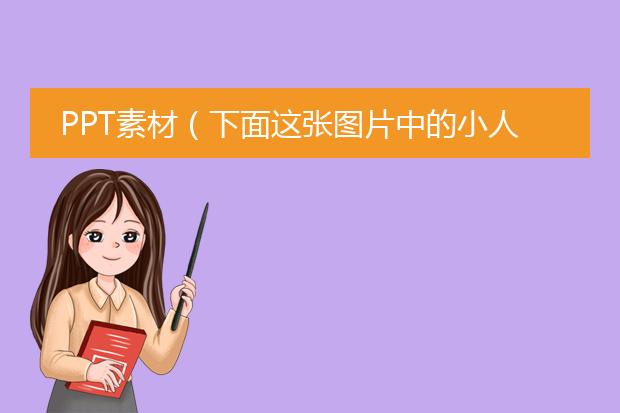
F-4、E-1、B-1、C-2这个四个小人始终都是O型腿,这个是一样的!
人物介绍的PPT该如何做?
无论你是做先进个人汇报、面试、还是与陌生人的初次见面,首先你都需要与别人介绍你自己,我们的PPT也一样。一个项目展示、一个路演,你都需要介绍给别人关于你自己或者你的团队。
所以如何做好一个人物介绍的PPT显得尤其重要,接下来与大家一起分享:
我们先来看一下下面的这个人物介绍,我们将会以这个PPT来展开,素材来自网络:
图片来自网络
那么,我们需要如何修改才能设计一份不错的人物介绍PPT呢?
第一步:先准备好图片、文字
第二步:对图片进行裁剪(省略文字删减方法)
以上面那张图片人物简介为例,我们对文字进行简单的处理后,再对图片进行裁剪处理后的效果如下:
裁剪成圆形
裁剪成六边形
裁剪成不规则图形
第三步:添加装饰
在PPT设计中,我们讲求的是化繁为简。用最简单的元素,表述最有价值的信息,给人以直观的视觉体验。
但有时,为了增强画面的美感,需要为页面中的图片添加一些装饰。装饰的样式有多种,可以是边框、也可以是底色等等。
如上面的案例,我们添加一些装饰后的效果如下:
添加圆形线框
PS:装饰切记不可多,否则会给人以画蛇添足之感。
以上三步,如果运用得当,一份不错的人物介绍PPT就出来了。
单个人物介绍的拓展法
图片放大法:
图片放大法:
尝试着对图片的背景进行处理--扣图法:
扣图法
尝试着用不同的背景色:
单色
单色
渐变色
渐变色
是不是每一个颜色都有不一样的味道,所以说每一页PPT都值得我们认真对待。
PS:如果是高清的
背景图片
给人感觉会更佳。
多人物介绍的页面如何做?
不光是单张,多张图片处理亦是如此,如下面这个例子
说了这么多,不知道是否对你有所启发。
接下来,继续脑洞大开:
本篇完
THE END
如何用PPT制作人物海报?
第一步:打开PPT软件,点击新建幻灯片,新建幻灯片文档后,在菜单栏的”设计“栏中选择”页面设置“。在弹出的对话框中,将”幻灯片大小“设置为”A4“尺寸,然后将”幻灯片方向”设置为“纵向”。点击确定
第二步:在菜单栏“设计”中选择“背景”,在下拉菜单中选择“背景...”来打开背景设置界面。点击“背景填充”的倒三角形,然后选择“填充效果”,在弹出窗口中点击“图片”,然后“选择图片”,点击确定。
第三步:可以给海报加入一些元素。菜单栏“插入”→“形状”/“图片”,然后可以选择一些合适的图形加入海报中。
第四步:我们可以给插入的元素设置颜色或其他效果。在“绘图工具”→“填充”→“其他颜色填充”来设置填充颜色和透明度。另可以通过“轮廓”来设置轮廓颜色。
第五步:海报上缺不了文字的点缀和描述。可通过“插入”→“文本框”,来绘制文本框进而插入文字。也可以通过“插入”→“艺术字”来插入艺术字体。
第六步:加入图形元素及文字等后,海报制作就完成了。最后打印出来即可。
-
 果盘绘画图片大全简单创作方法快速制作技巧
2024-01-02 16:57:54
-
 小年插画图片创作方法快速制作技巧
2024-01-02 16:57:20
-
 小年绘画作品制作技巧
2024-01-02 16:55:45
-
小年插画图片创作方法快速制作技巧
2024-01-02 16:55:02
-
 立春插画图片如何制作
2024-01-02 16:54:19
-
 立春插画图片创作方法快速制作技巧
2024-01-02 16:53:32











