



 扫描二维码添加客服微信
 扫描二维码关注
人头素材ppt-PPT素材高清PNG透明背景素材合集卡通人物
PPT素材(下面这张图片中的小人图片在哪里有一样的)
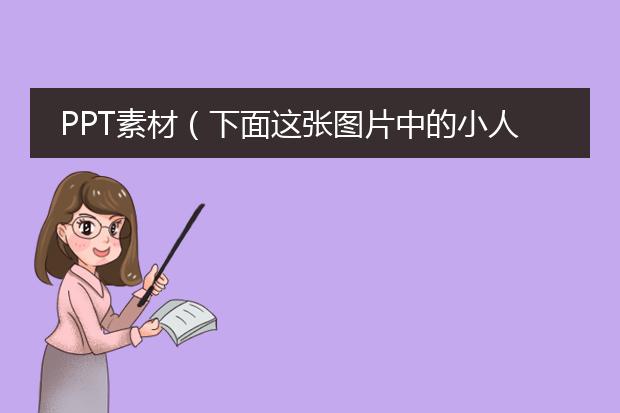
F-4、E-1、B-1、C-2这个四个小人始终都是O型腿,这个是一样的!
ppt中动画人物怎么做_ppt动画人物素材
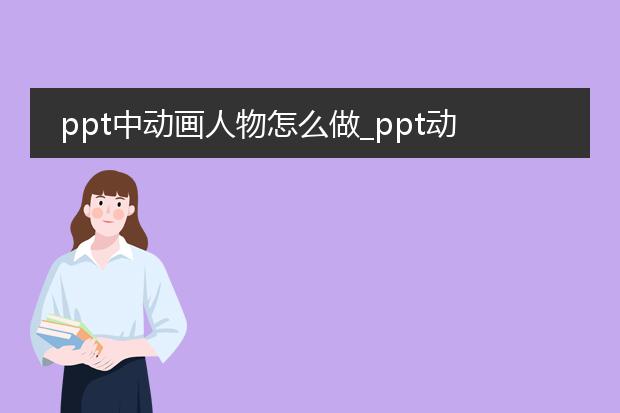
1、切换到插入选项卡,在图像组中选择图片,然后选择一张人物正面全身照插入2
2、选中插入的图片,按住Ctrl键将其复制两份
3选中其中的一4、裁剪这张图片,仅保留其人物头部以上的位置。提示:在裁剪完一张图片后,单击幻灯片中的其他位置即可保存本次裁剪。张图片,使用裁剪功能5、同样使用裁剪的方法裁剪另两张图片,分别保留人物躯干和腿脚。6、对保留躯干和腿脚的图片进行压缩,如果你有需要,也可以将人物头部放大,使其达到更好的卡通效果7、用鼠标移动图片的方法将人物的三个部分归位。
8、按住Ctrl键同时选中三张图片,然后将它们组合起来
PPT素材高清PNG透明背景素材合集卡通人物
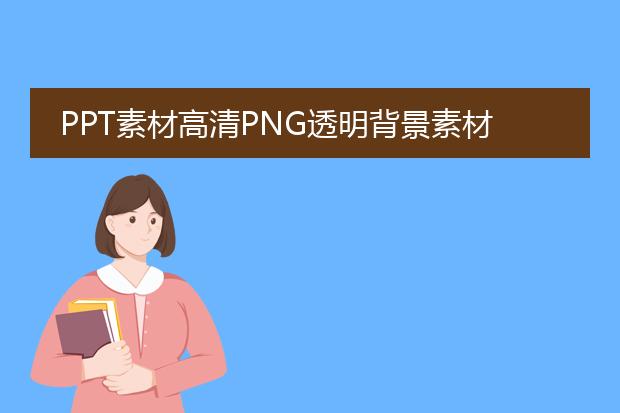
给纯文字视频加动画特效,用万彩字影大师这个软件,是个专门做文字动画的软件!操作简单,可以插入图标,还可以添加各种的动画效果等,让内容看起来更生动。
怎么制作呢?一起来看看步骤吧:
打开软件,点击“新建项目”
1.设置视频模式。
选择画布尺寸和视频模式,模式为旋转文字模式,这是经典的文字视频样式。选好后,点击“下一步”。
2.设置片头和片尾。如果文字动画视频需要片头片尾,可以在这里弄好(这个步骤可以直接跳过)
3.设置风格和相关制作选项。
根据内容,选择一个风格模板,下方的设置是设置文字视频效果,这里其实不用设置,默认的选项已经让人很惊喜了,可以根据关键词自动匹配图片!
4.选择文字输入模式
这里提供了三种输入模式:1.手动输入。2.通过音视频识别。3.语音输入。这里小编选择第一种模式。
5.添加文字和语音。
①在左侧粘贴进文本内容,如果你的文本是整段的没分行,可以粘贴在“智能断句”里。
②在右侧选择“朗读者”,让她朗读文本,如果想自己录音,这里可以不选。
③在右下方选择合成方式,建议选择“分段合成”,这样声画会更加同步。
点击完成后,自动生成纯文字视频。还可以根据自己的喜欢设置动画特效,插入图标、前景等
-
 果盘绘画图片大全简单创作方法快速制作技巧
2024-01-02 16:57:54
-
 小年插画图片创作方法快速制作技巧
2024-01-02 16:57:20
-
 小年绘画作品制作技巧
2024-01-02 16:55:45
-
小年插画图片创作方法快速制作技巧
2024-01-02 16:55:02
-
 立春插画图片如何制作
2024-01-02 16:54:19
-
 立春插画图片创作方法快速制作技巧
2024-01-02 16:53:32











